요즘 인스타 '그 감성' 3D 렌더샷, 아키스케치로 뽑는 법!
리빙 편집숍 브랜드를 위한 3D 팝업 렌더샷 제작 가이드
yuna
여러분 안녕하세요!
요즘 인스타그램 피드나 브랜드 팝업 소식에서 이런 이미지들 많이 보이지 않으셨나요?
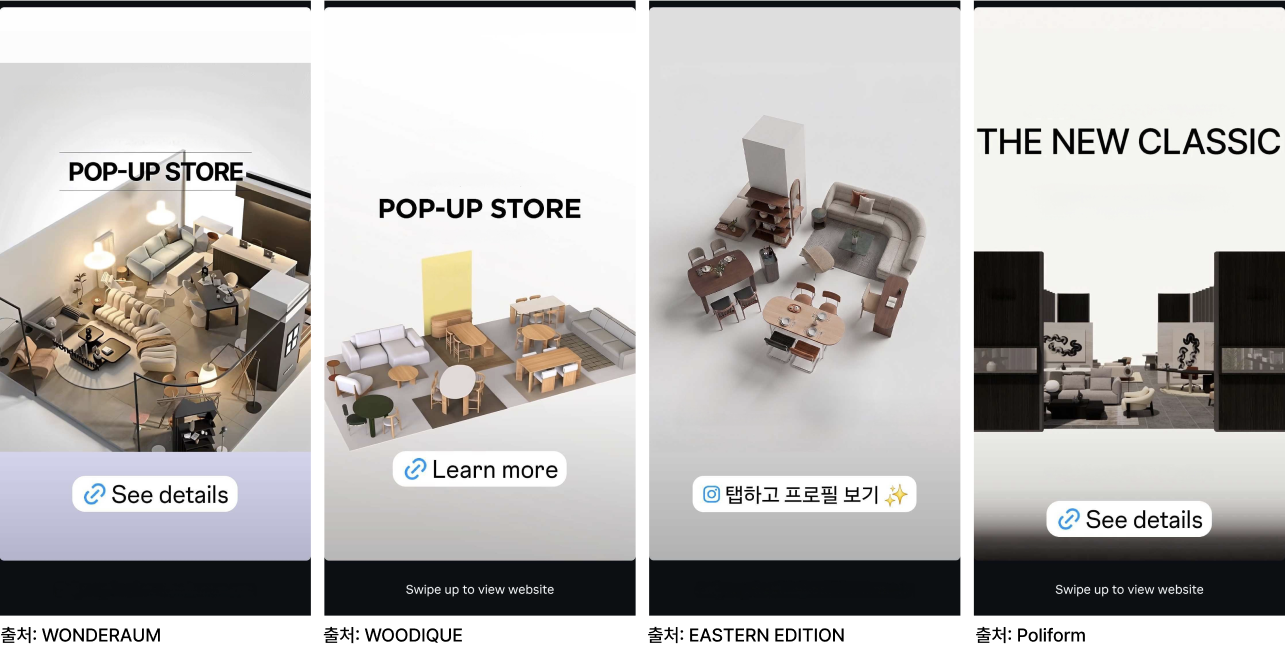
마치 정교하게 만들어진 미니어처 룸 같기도 하고, 감각적인 잡지 화보 같기도 한 이 3D 공간 시안들! 요즘 트렌디한 가구 브랜드들은 팝업스토어를 오픈하기 전, SNS 홍보 이미지나 공간 제안서로 이런 렌더샷을 정말 많이 활용하고 있어요.
"나도 인스타/오늘의집에서 보던 그 힙한 무드를 그대로 연출할 수 있을까?"
정답은 당연히 YES!
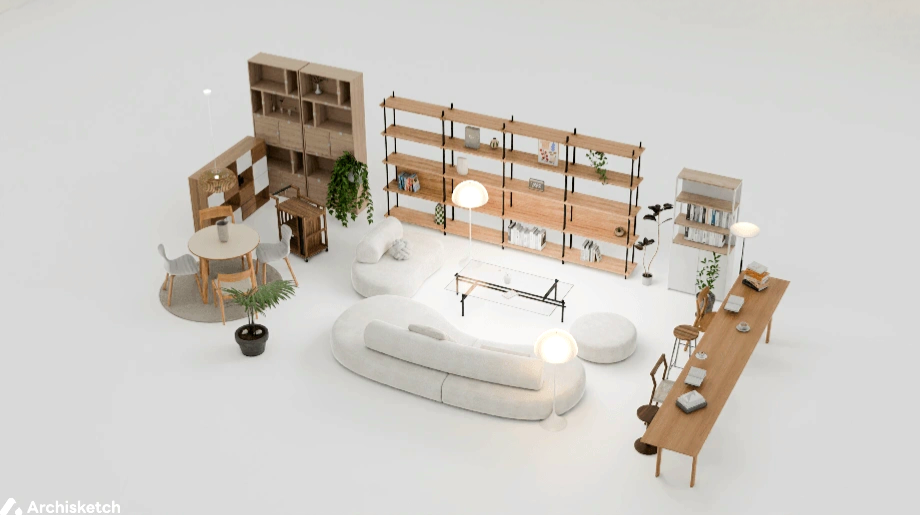
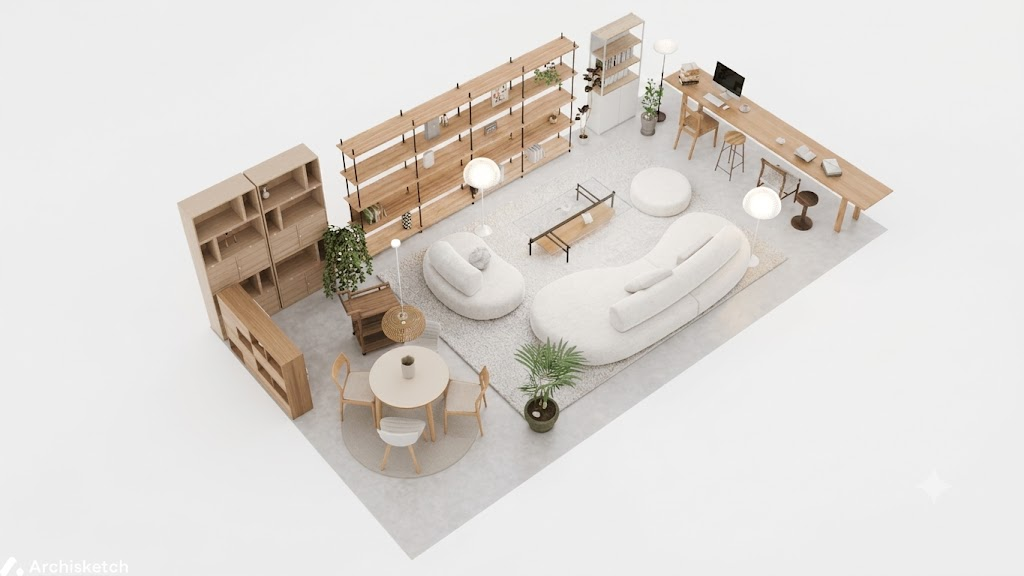
오늘은 리빙&다이닝 가구 브랜드의 팝업 이미지를 아키스케치로 직접 만들어 보려고 하는데, 한번 같이 따라가 보시죠!
STEP 1. 공간 만들기
브랜드의 무드를 결정짓는 첫 단추는 따뜻하고 부드러운 바탕을 다지는 것입니다. 갤러리나 쇼룸 같은 정돈된 느낌을 주는 것이 핵심입니다.
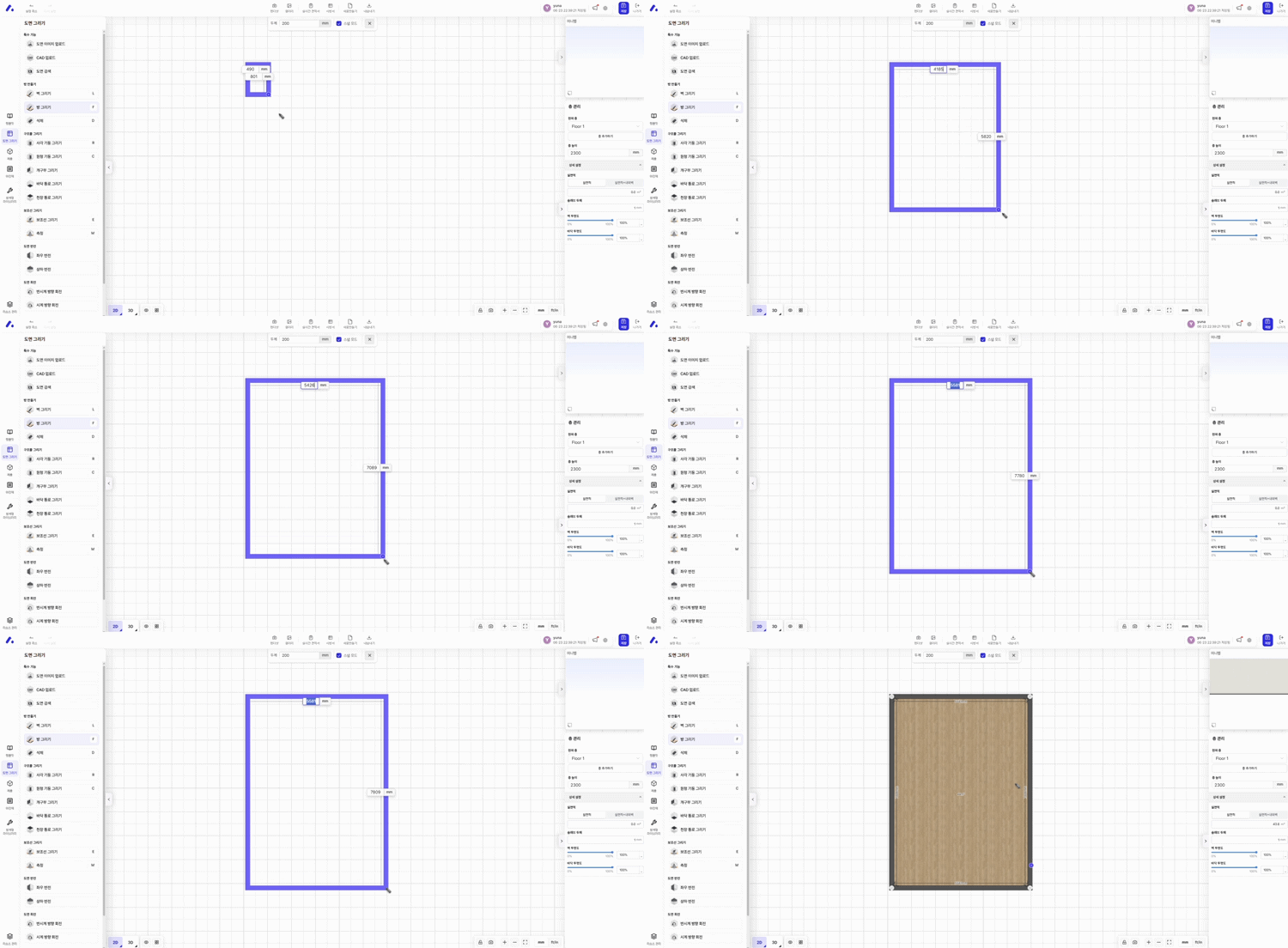
가장 먼저 아키스케치 에디터에서 거실과 다이닝 공간을 대략 1:1.6 비율의 크기로 벽을 세워 방을 만들어 줍니다. 공간의 뼈대가 완성되었다면 감성을 채울 마감재를 선택할 차례입니다.
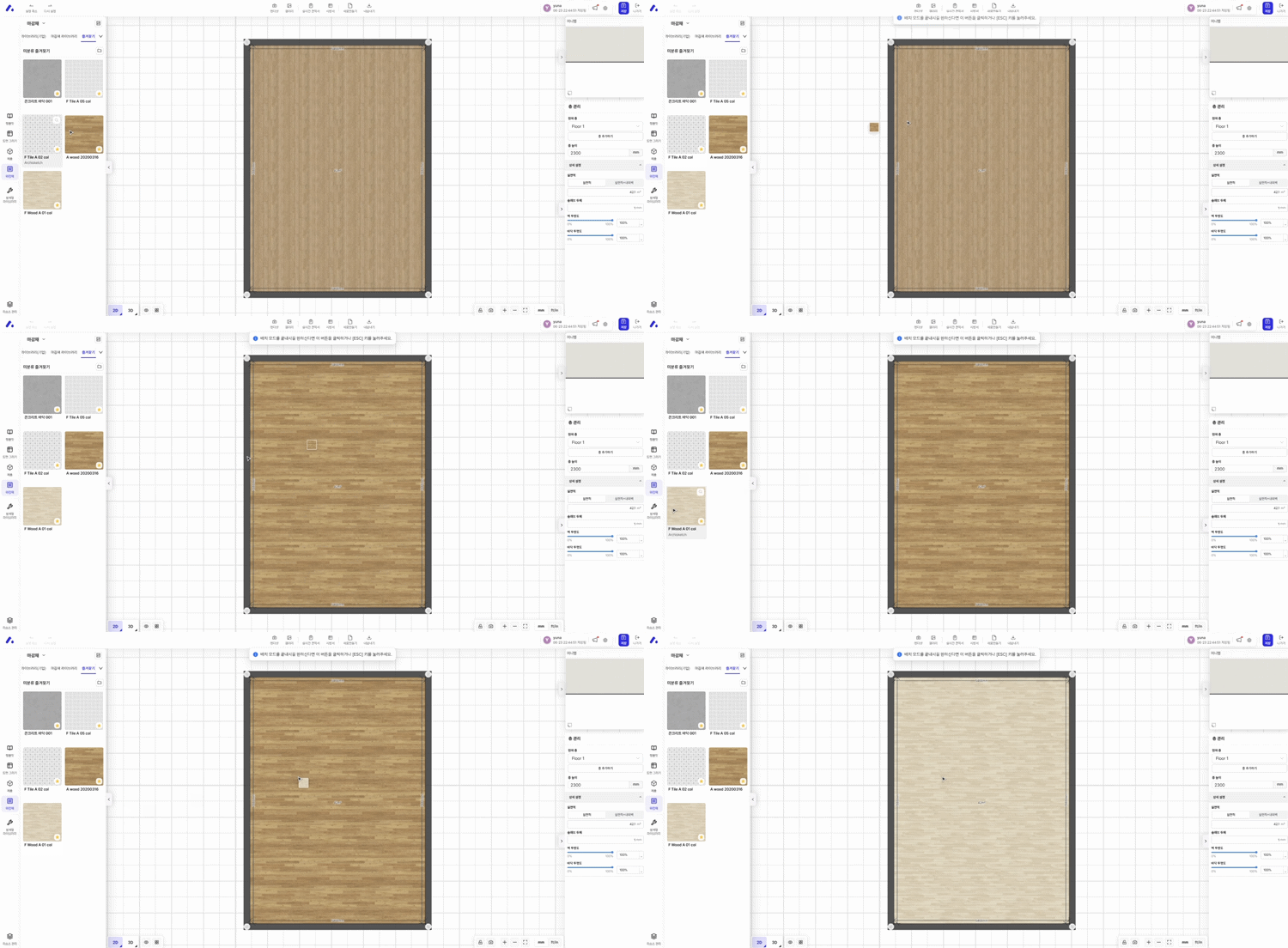
브랜드와 어울리는 색감으로 마감재를 선택해주세요. 이번 리빙&다이닝 브랜드는 웜 미니멀리즘을 컨셉으로 하여 따뜻한 아이보리나 베이지 톤의 벽지와 내추럴 우드 톤의 마루를 깔아 차분하고 아늑한 기초 바탕을 다져줬답니다.
STEP 2. 스타일링 : 브랜드 대표 가구 선정 및 레이아웃 배치
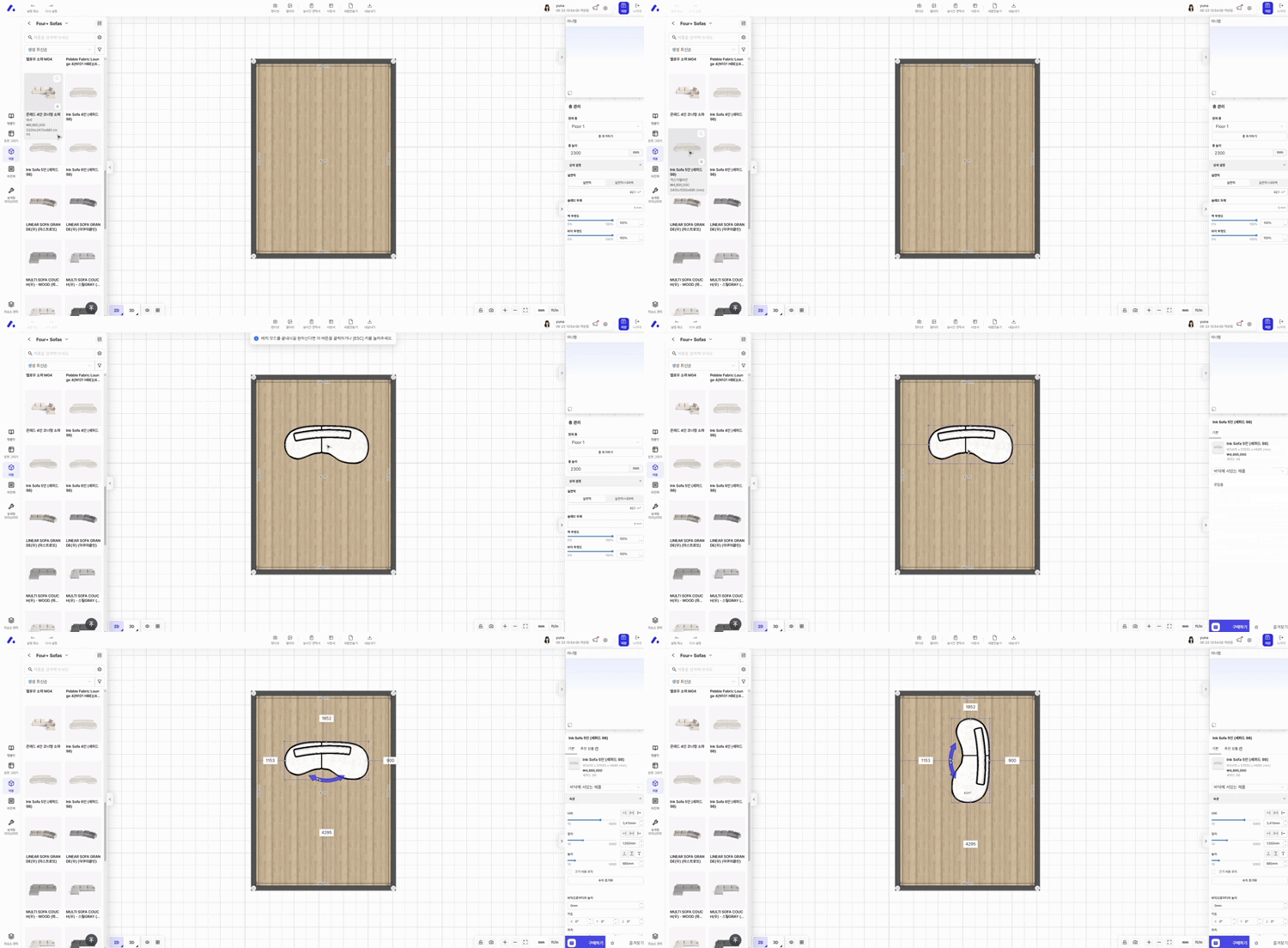
베이스가 완성되었다면, 아키스케치 라이브러리에 준비된 대표 제품들로 공간을 본격적으로 채워보겠습니다. 공간을 꾸밀 때 핵심 포인트는 실제 거실처럼 자연스러운 분위기를 연출하면서도, 브랜드의 다채로운 제품 라인업을 효과적으로 노출하는 것입니다!
STEP 3. 가구 배치 : 한 공간에서 다양한 제품군을 보여주는 'Zoning'
인스타에서 반응이 터지는 팝업 화보를 찍으려면 "한눈에 우리 브랜드의 다양한 카테고리(다이닝, 리빙, 홈오피스)가 조화롭게 보이도록 구간을 나누어 배치"해야 합니다. 실제 쇼룸을 구성하는 것처럼 공간을 섹션별로 쪼개어 주력 제품들을 영리하게 노출해 보세요.
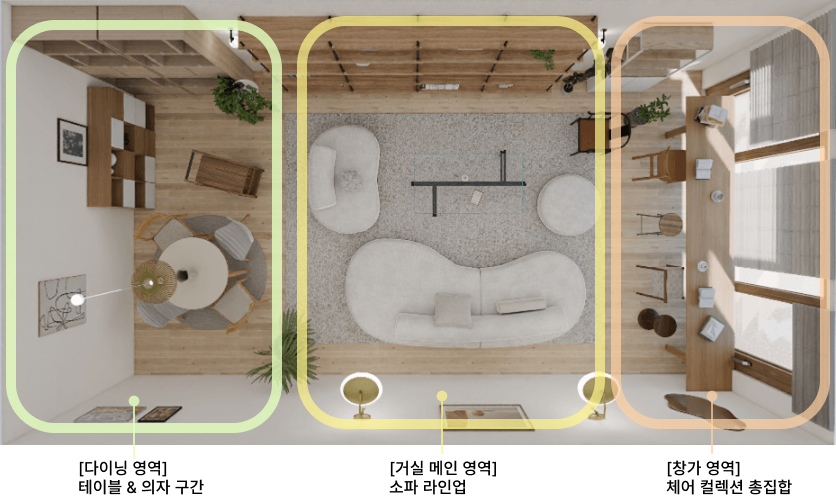
ZONE A. [다이닝 영역] 테이블 & 다이닝 구간 변주 (원형 vs 타원형 식탁)
다이닝 라인업을 풍성하게 보여주기 위해 원형 카페 테이블과 패밀리형 타원형 식탁 세트를 공간 내에 자연스럽게 믹스합니다. 상판의 형태와 크기 차이를 은은하게 노출하며, 상단에 조명을 떨어뜨려 시각적 밀도를 높입니다.
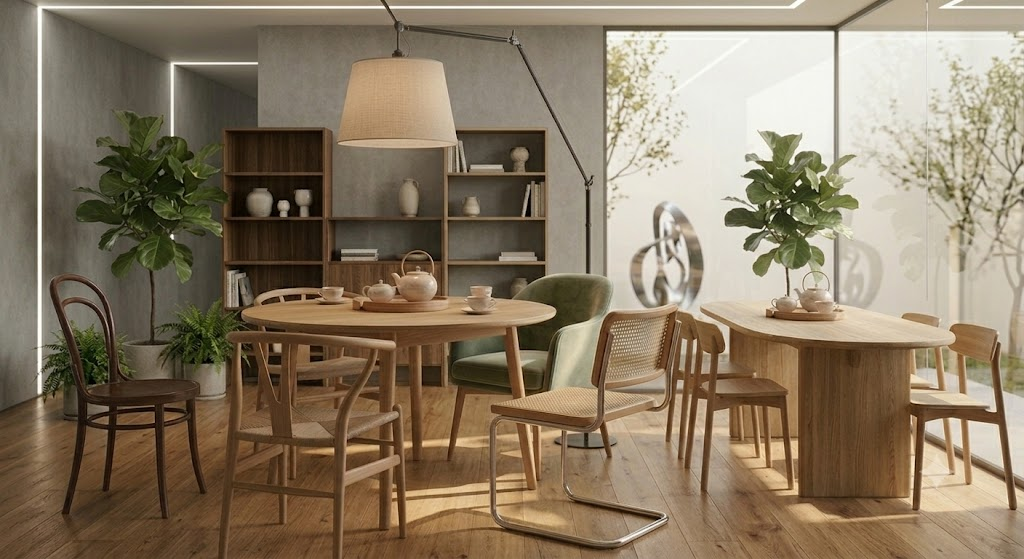
(AI 생성 예시 이미지)
ZONE B. [거실 메인 영역] 소파 라인업의 다각화
공간의 중심에는 우리 브랜드의 얼굴인 메인 모듈 소파를 배치합니다. 이때 소파 하나만 두는 것이 아니라, 소파와 대비되는 컬러나 다른 소재를 가진 소파를 옆에 레이어드해 보세요. 소비자가 한 화면에서 우리 브랜드의 다양한 소파 폼과 컬러 조합을 한눈에 비교할 수 있게 만드는 연출입니다.
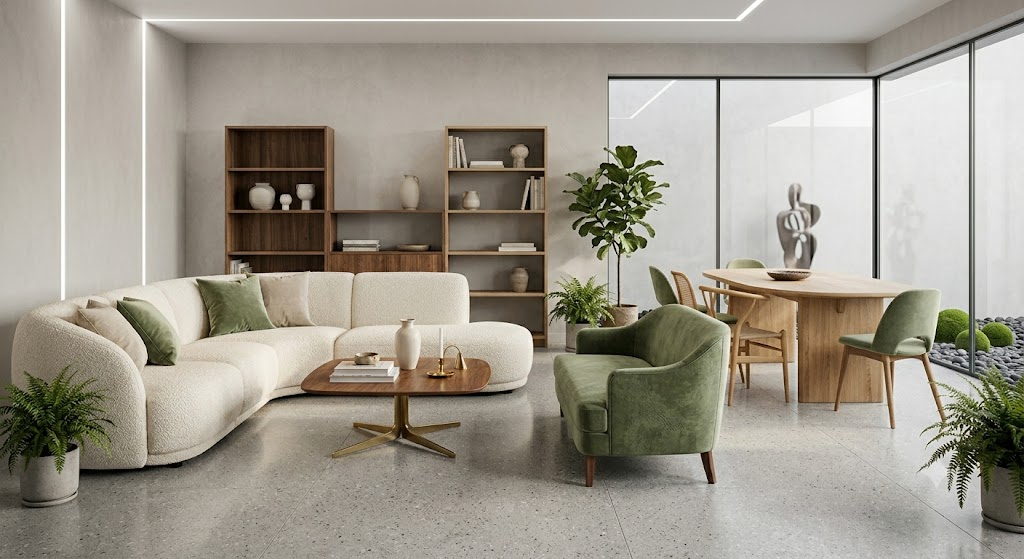
(AI 생성 예시 이미지)
ZONE C. [창가 영역] 체어 컬렉션 총집합 (의자 믹스앤매치 구간)
브랜드의 주력 의자는 창가 영역을 설정하여 슬림한 롱 테이블과 함께 배치해 둡니다. 동일한 테이블 아래에 원목 체어, 크롬 스틸 의자, 바스툴 등 브랜드가 취급하는 다양한 의자 제품군을 믹스앤매치로 조화롭게 깔아둡니다.
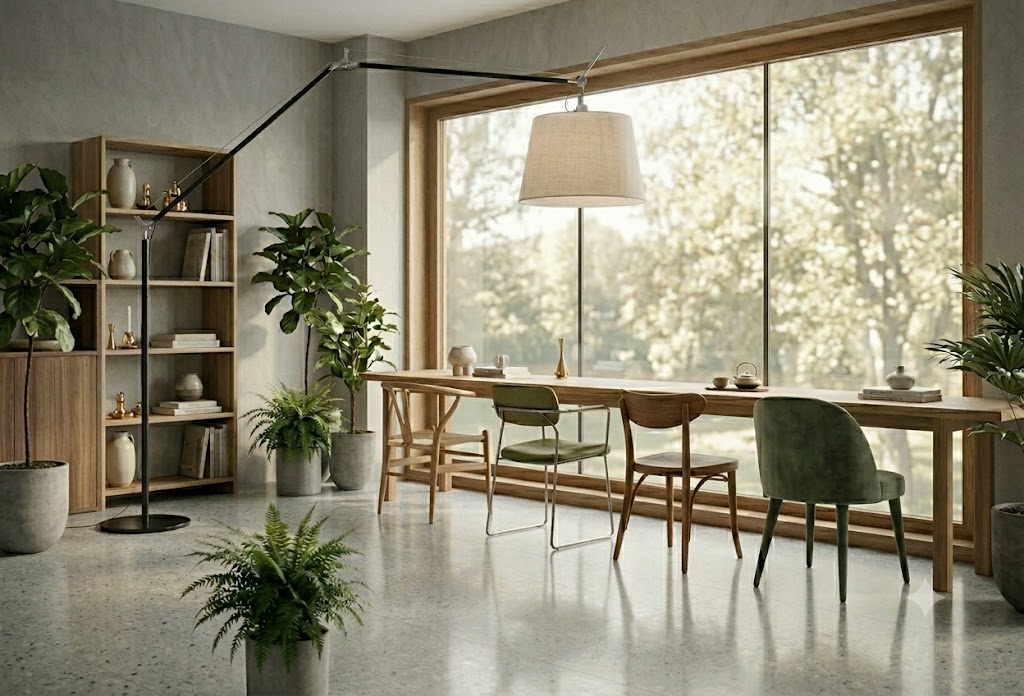
(AI 생성 예시 이미지)
STEP 4. 렌더링
아무리 가구를 예쁘게 배치해도 조명이 차갑거나 구도가 평범하면 감성이 살지 않죠. 분위기를 완성하는 마지막 치트키는 아키스케치만의 카메라와 조명 설정입니다.
미니어처 감성을 만드는 황금 각도
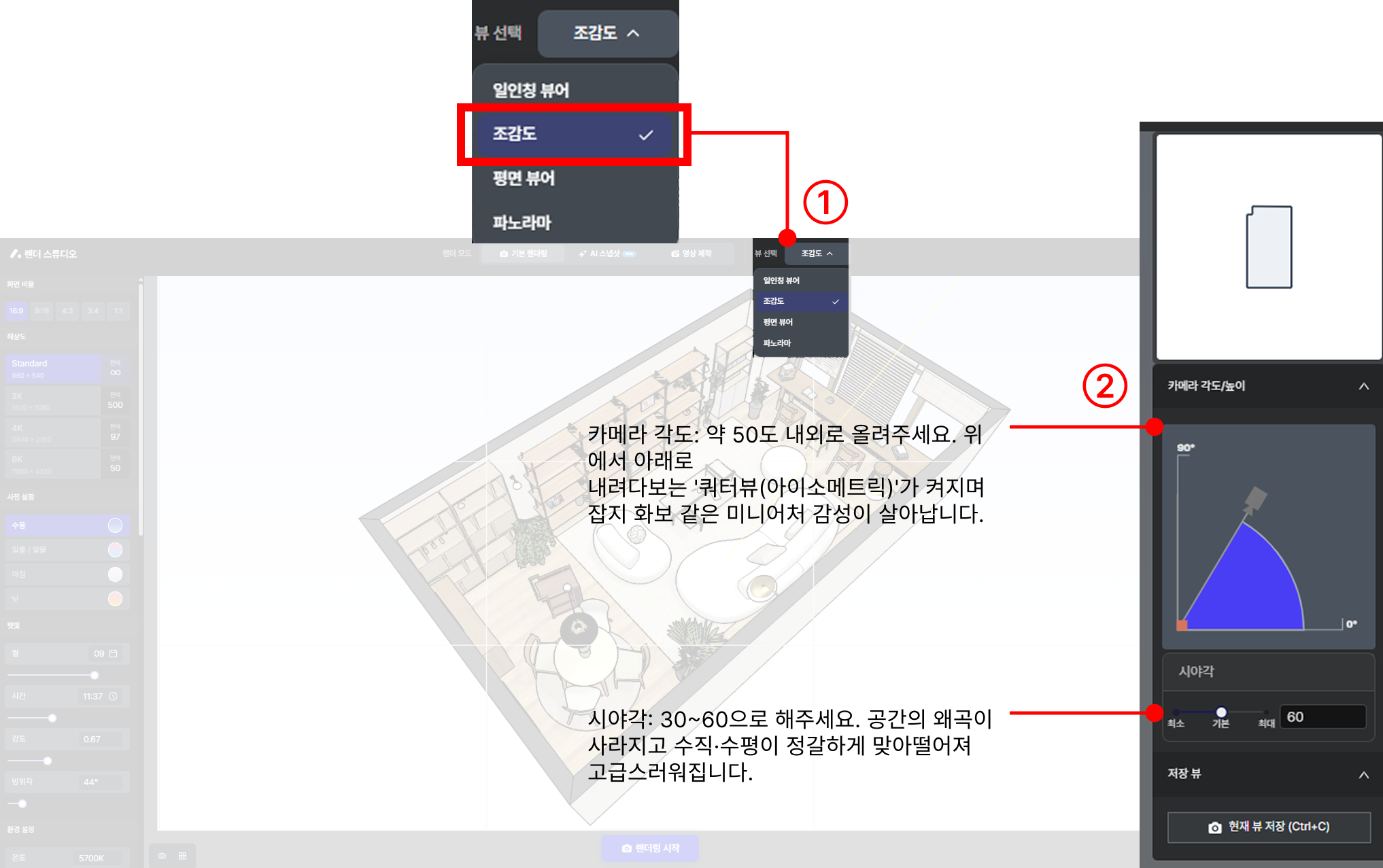
뷰 선택: 늘 찍던 사람 눈높이(Eye-level)의 평범한 구도는 잠시 넣어두세요. 아키스케치 렌더 모드에서 뷰 선택을 조감도로 변경해보세요.
카메라 각도: 약 60도 내외로 올려주세요. 위에서 아래로 내려다보는 '쿼터뷰(아이소메트릭)'가 켜지며 잡지 화보 같은 미니어처 감성이 살아납니다.
시야각: 30~60으로 해주세요. 공간의 왜곡이 사라지고 수직·수평이 정갈하게 맞아떨어져 고급스러워집니다.
햇빛 (Sunlight) 설정: 그림자의 길이 조절하기
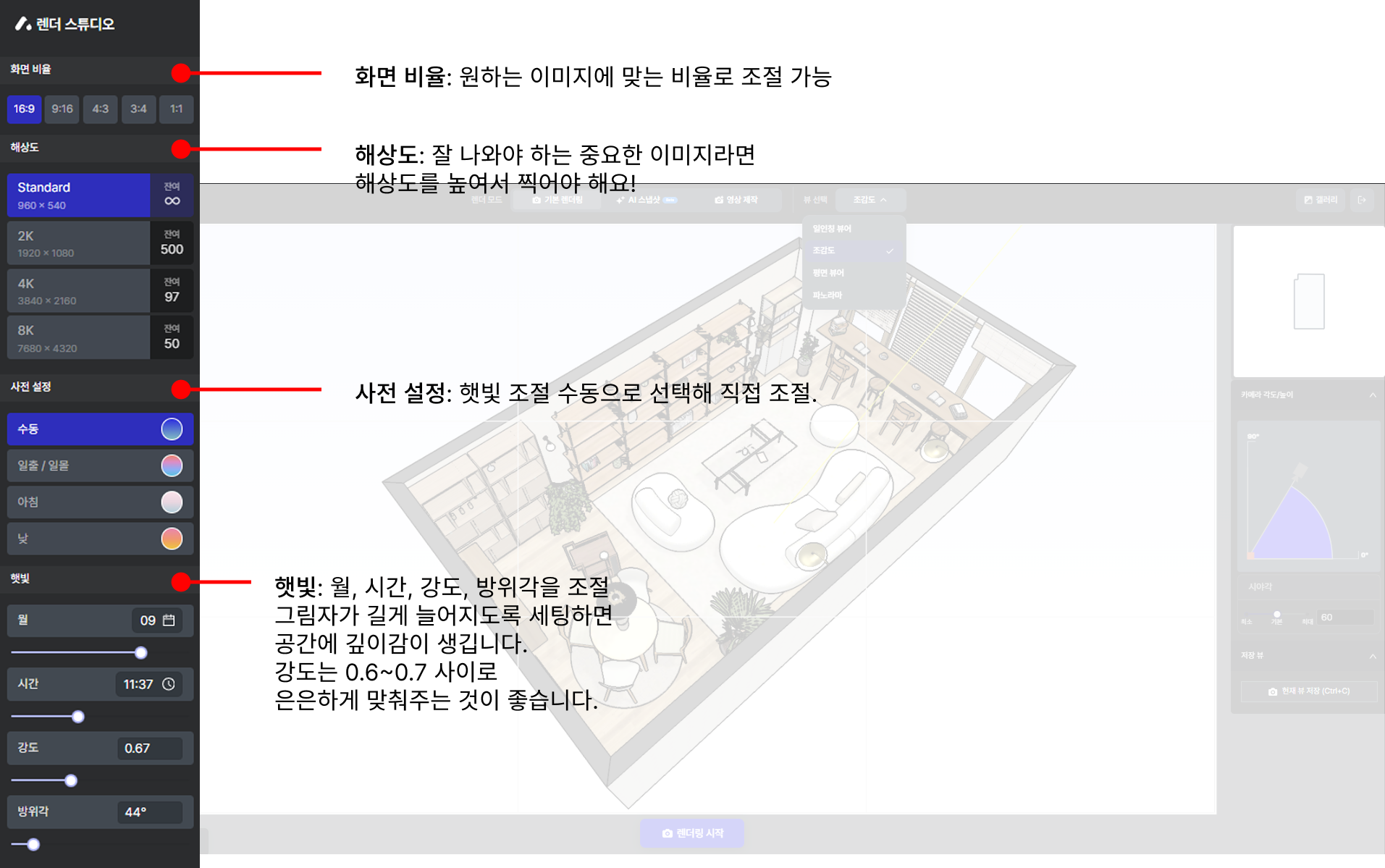
시간과 방위각: 햇빛 메뉴에서 시간과 방위각 슬라이더를 요리조리 움직여 보세요. 창가 바테이블을 지나 소파 쪽으로 그림자가 길게 늘어지도록 세팅하면 공간에 극적인 깊이감이 생깁니다.
강도: 0.6~0.7 사이로 은은하게 맞춰주는 것이 좋습니다.
부가적인 조명 & 필터로 감성 한 스푼
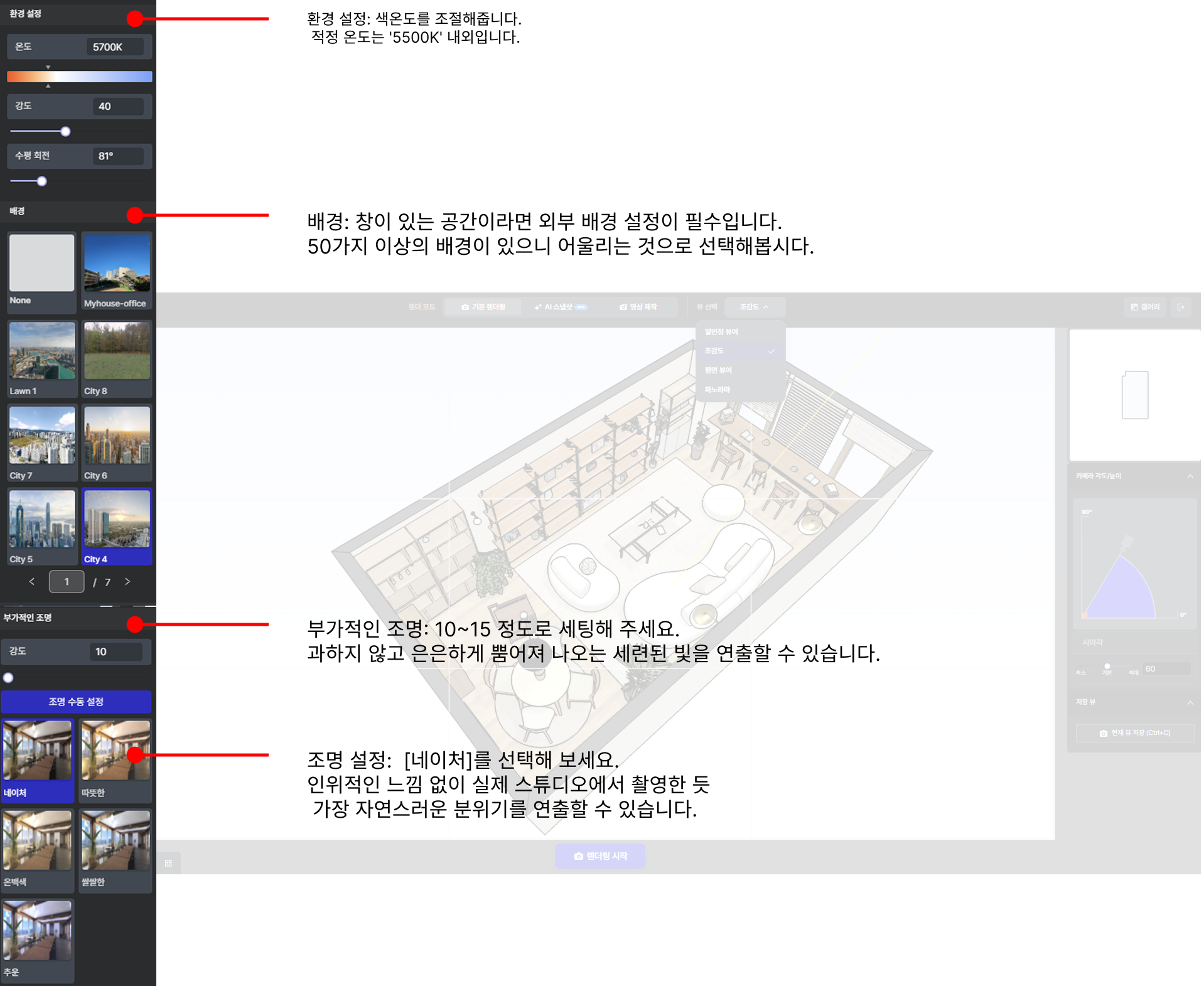
온도(색온도): 자연스러운 느낌을 주는 적정 온도는 '5500K' 내외입니다. 웜 미니멀 인테리어 고유의 부드러운 무드가 화사하게 살아납니다.
부가적인 조명: 조명 효과는 10~15 정도로 세팅해 주세요. 과하지 않고 은은하게 뿜어져 나오는 세련된 빛을 연출할 수 있습니다.
조명 설정: 하단의 프리셋 중 [네이처]를 선택해 보세요. 인위적인 느낌 없이 실제 스튜디오에서 촬영한 듯한 가장 자연스러운 분위기를 연출할 수 있습니다.
최종 렌더링
모든 준비가 끝났다면 하단의 [렌더링 시작] 버튼을 눌러 고화질(4K)로 뽑아주면 노이즈 없는 감성 샷이 순식간에 완성됩니다!
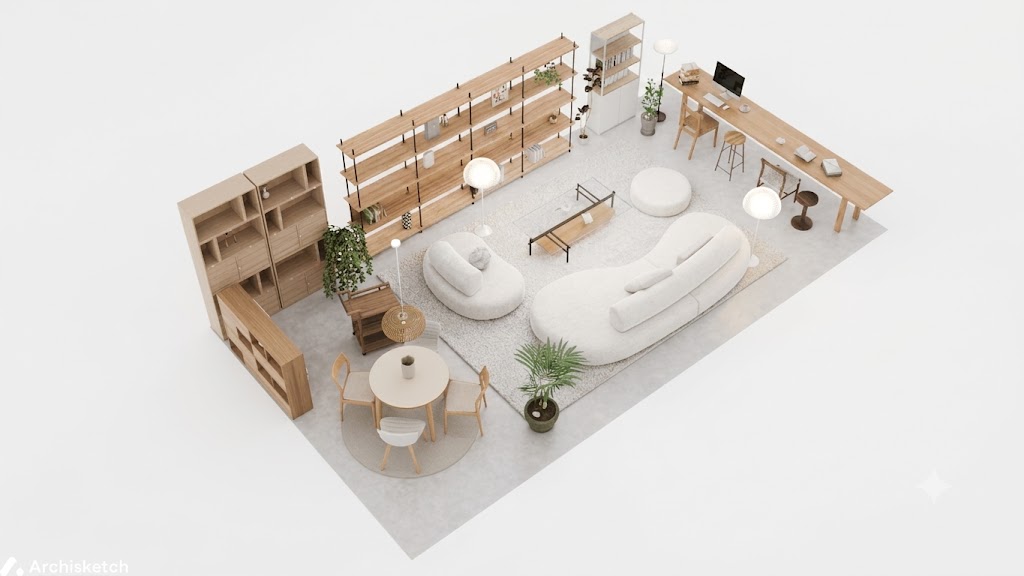
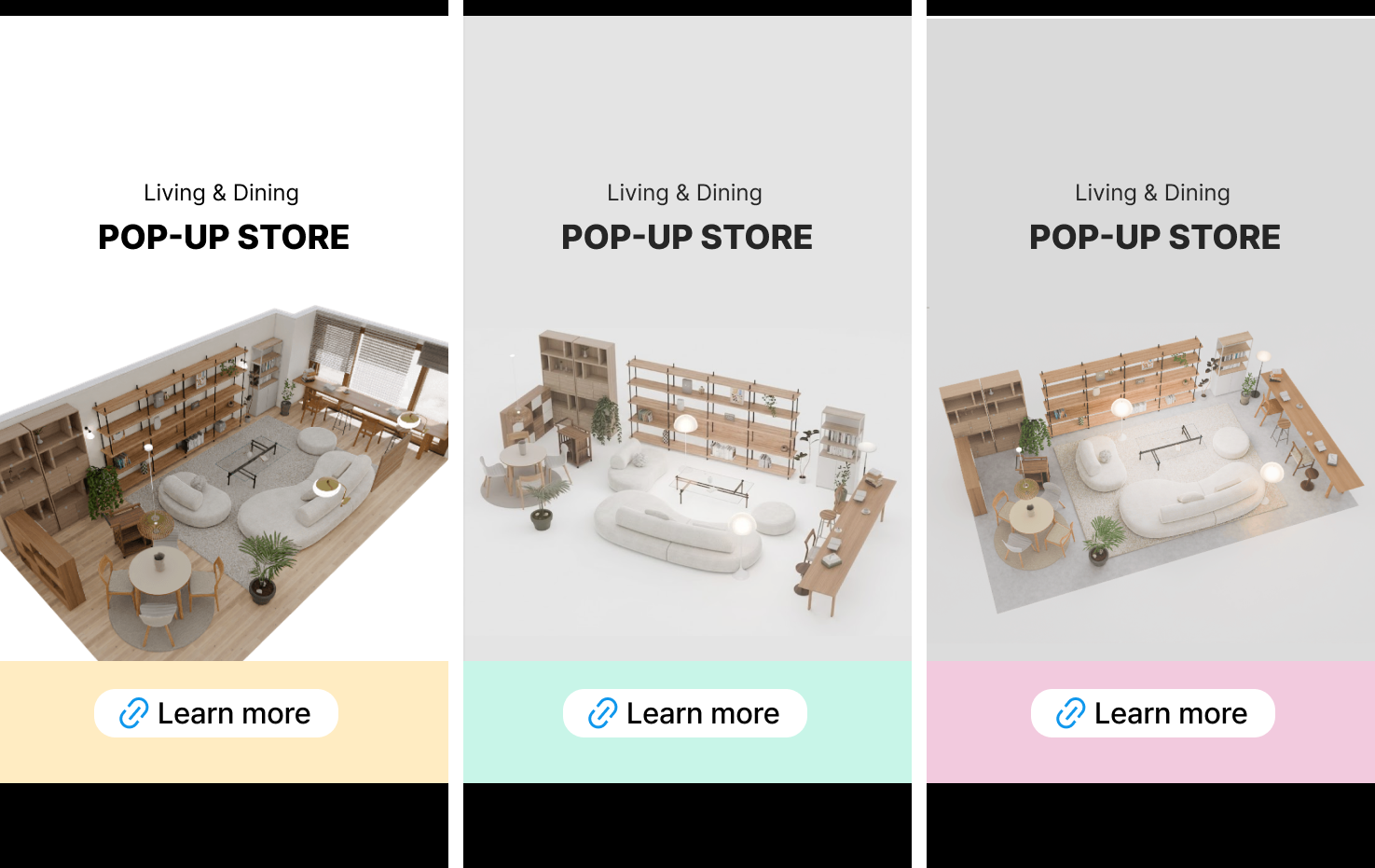
공간 기획부터 시각화까지, Archisketch로 더 빠르게!
생각만 하던 아이디어 단계의 공간을 마우스 클릭 몇 번으로 실제처럼 확인하고, 인스타 감성의 트렌디한 마케팅 콘텐츠로 뽑아낼 수 있다는 점이 바로 아키스케치 3D 공간 기획의 장점입니다.
여러분도 오늘 소개해 드린 3단계 순서(도면 베이스 ➡️ 주력 가구 레이아웃 ➡️ 쿼터뷰&조명 렌더링)를 활용해 나만의 멋진 감성 쇼룸을 시각화해 보는 건 어떨까요? 앞으로 다가올 더메종 팝업 이미지도 이렇게 만들어보세요. 지금 바로 아키스케치에서 여러분의 취향을 시작해 보세요!
2026-06-24
1265
yuna